Eine Schritt-fuer-Schritt-Anleitung zur Einrichtung, Auswertung und gezielten Nutzung Ihrer Search Console-Daten fuer nachhaltiges Ranking-Wachstum.
| Inhalt dieses Leitfadens
Einrichtung & Verifizierung |
Die Google Search Console (GSC) ist ein kostenloses Google-Tool, das Ihnen genau zeigt, wie Ihre Website in der Google-Suche abschneidet, welche Seiten indexiert sind, welche Keywords Traffic generieren und welche technischen Probleme Ihre Rankings beeintraechtigten. Im Gegensatz zu Drittanbieter-SEO-Tools stammen die Daten direkt von Google und sind damit die zuverlaessigste Grundlage fuer alle SEO-Entscheidungen.
Dieser Leitfaden fuehrt Sie durch alles, was Sie benoetigen – von der erstmaligen Einrichtung bis hin zu fortgeschrittenen Optimierungs-Workflows, in klarer, praxisorientierter Sprache.
Was ist die Google Search Console?
Ueberblick
Die Google Search Console, frueher bekannt als Google Webmaster Tools, ist ein kostenloser Google-Dienst, der als direkte Kommunikationsschnittstelle zwischen Ihrer Website und der Google-Suche fungiert. Sie gibt Ihnen vollstaendige Transparenz darueber, wie Googlebot Ihre Website crawlt, welche Seiten im Index enthalten sind und welche Suchanfragen Impressionen und Klicks generieren.
Warum die GSC fuer SEO unverzichtbar ist
Die meisten SEO-Tools schaetzen Daten, die Search Console berichtet sie. Sie erhalten echte Klickzahlen, echte Rankingpositionen und echten Indexierungsstatus direkt von Google. Ohne diese Daten treffen Sie Entscheidungen auf Basis unvollstaendiger Informationen.
Fuer wen ist die GSC geeignet?
Fuer jeden, der eine Website betreibt und Google als Trafficquelle nutzt oder nutzen moechte, Blogger, E-Commerce-Betreiber, kleine Unternehmen, Agenturen und Entwickler. Kurz: Wenn Google eine Rolle fuer Ihre Besucher spielt, gehoert die Search Console in Ihren Arbeitsalltag.
Die wichtigsten Funktionen auf einen Blick
|
Funktion |
Was sie leistet |
|
Performance-Bericht |
Verfolgt Klicks, Impressionen, CTR und durchschnittliche Rankingposition |
|
URL-Prueftool |
Prueft den Live-Indexierungsstatus jeder einzelnen Seite |
|
Seiten (Indexabdeckung) |
Zeigt indexierte Seiten und welche Seiten fehlen und warum |
|
Core Web Vitals |
Misst Ladezeit, Interaktivitaet und visuelle Stabilitaet in der Praxis |
|
Mobile Nutzerfreundlichkeit |
Zeigt Seiten mit Darstellungsproblemen auf Mobilgeraeten |
|
Sitemaps |
Sitemap einreichen und deren Verarbeitungsstatus verfolgen |
|
Verbesserungen |
Validierung strukturierter Daten / Schema-Markup |
| Sicherheit & Massnahmen |
Warnungen bei manuellen Massnahmen oder Sicherheitsproblemen |
Wie die Google Search Console funktioniert
Die Pipeline: Crawlen – Indexieren – Ranken
Google setzt automatisierte Programme (Googlebots) ein, die das Web kontinuierlich durchsuchen. Nachdem Ihre Seite gecrawlt wurde, verarbeitet Google den Inhalt und entscheidet, ob sie in den Suchindex aufgenommen wird. Nur indexierte Seiten koennen in den Suchergebnissen erscheinen. Die Search Console macht jede Stufe dieses Prozesses sichtbar – sodass Sie genau erkennen, wo Probleme entstehen.
Die vier zentralen Metriken
|
Metrik |
Bedeutung |
|
Klicks |
Anzahl der Klicks auf Ihre Website-Links in den Google-Suchergebnissen |
|
Impressionen |
Haeufigkeit, mit der ein Link Ihrer Website in den Suchergebnissen erschienen ist |
| CTR (Klickrate) |
Klicks geteilt durch Impressionen, angegeben in Prozent |
| Durchschn. Position |
Typische Rankingposition Ihrer Seite fuer eine bestimmte Suchanfrage (niedriger = weiter oben) |
| Wichtige Erkenntnis
Viele Impressionen + geringe CTR = Ihre Seite ist sichtbar, ueberzeugt aber nicht. Optimieren Sie den Title-Tag und die Meta-Beschreibung. |
Google Search Console einrichten (Schritt fuer Schritt)
Schritt 1 – Konto erstellen
Rufen Sie search.google.com/search-console auf und melden Sie sich mit Ihrem Google-Konto an. Eine separate Registrierung ist nicht erforderlich.
Schritt 2 – Property hinzufuegen
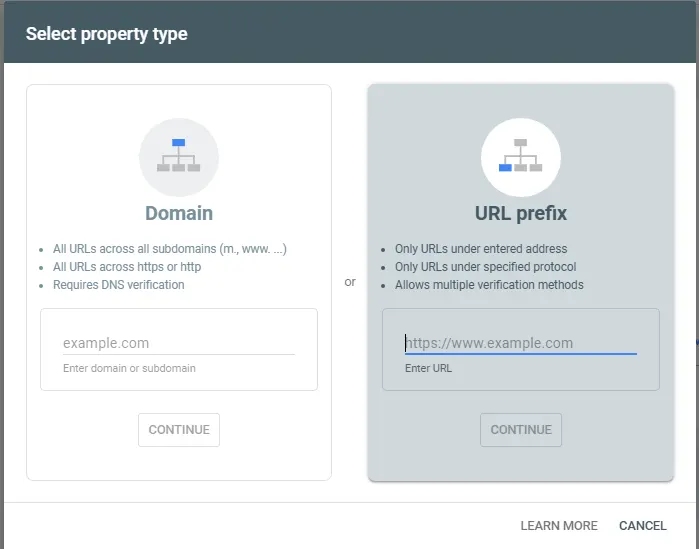
Eine Property ist Ihre Website. Sie werden gebeten, zwischen zwei Property-Typen zu waehlen:
|
Property-Typ |
Empfehlung |
|
Domain (Empfohlen) |
Erfasst alle Subdomains (www, blog, shop) und beide Protokolle (http/https) – die vollstaendigste Ansicht |
| URL-Praefix |
Verfolgt nur eine bestimmte URL und darunter liegende Seiten, geeignet fuer Teilbereiche |
Schritt 3 – Eigentuemer-Verifizierung

Google erfordert einen Nachweis, dass Sie die Website verwalten. Waehlen Sie die Methode, die zu Ihrem Setup passt:
- DNS-TXT-Eintrag, ideal fuer Domain-Properties; wird ueber Ihren Domain-Registrar eingerichtet (z. B. IONOS, Strato, All-Inkl)
- HTML-Meta-Tag – fuegen Sie einen Snippet in den <head>-Bereich Ihrer Startseite ein
- Google Analytics / Tag Manager – falls GA4 oder GTM bereits installiert ist, genuegt ein Klick zur sofortigen Verifizierung
- HTML-Datei-Upload, laden Sie eine kleine Datei von Google herunter und platzieren Sie sie im Root-Verzeichnis Ihrer Website
Schritt 4 – XML-Sitemap einreichen
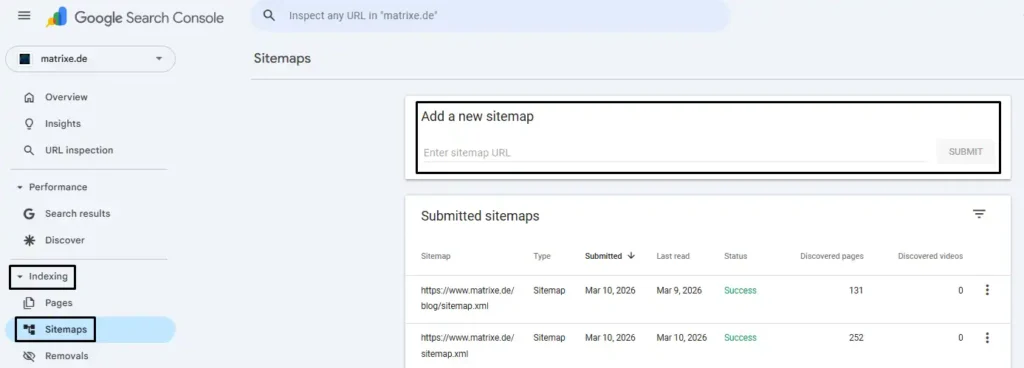
Navigieren Sie zu Indexierung > Sitemaps, geben Sie Ihre Sitemap-URL ein (in der Regel ihrewebsite.de/sitemap.xml) und klicken Sie auf Senden. So erfahrt Google, wo sich alle wichtigen Seiten befinden.
| Praktischer Tipp
Die meisten WordPress-Websites generieren Sitemaps automatisch ueber Plugins wie Yoast SEO oder Rank Math. Pruefen Sie das, bevor Sie manuell eine Sitemap erstellen. |
Das Search Console-Dashboard verstehen
Die linke Seitenleiste ist Ihre zentrale Navigation. Hier eine Uebersicht der einzelnen Bereiche und wann Sie welchen nutzen:

|
Bereich |
Zweck |
|
Uebersicht |
Schnellansicht von Performance, Indexierung und seitenspezifischen Problemen |
|
Performance |
Vollstaendige Keyword- und Seitendaten zu Klicks, Impressionen, CTR und Position |
|
URL-Prueftool |
Indexierungsstatus einer einzelnen URL pruefen und Neuindexierung anfordern |
| Indexierung > Seiten |
Alle indexierten Seiten, Fehler und Ausschluesse mit Begruendungen einsehen |
|
Indexierung > Sitemaps |
XML-Sitemaps einreichen und deren Status verfolgen |
|
Nutzererlebnis |
Core Web Vitals und Bericht zur mobilen Nutzerfreundlichkeit |
| Verbesserungen |
Validierung strukturierter Daten und Rich-Result-Berechtigung |
|
Sicherheit & Massnahmen |
Manuelle Massnahmen, Sicherheitsprobleme und Richtlinienverstoesse |
Den Performance-Bericht optimal nutzen
Ihre besten Keywords finden
Oeffnen Sie Performance > Suchergebnisse. Klicken Sie auf den Tab Suchanfragen und sortieren Sie nach Klicks, um die traffikstaerksten Begriffe zu sehen. Das sind Ihre wichtigsten Keywords, schuetzen und erweitern Sie diese Rankings.
Sortieren Sie anschliessend nach Impressionen. Keywords mit vielen Impressionen aber wenigen Klicks ranken zwar, konvertieren aber nicht. Hier liegt ein klarer Optimierungsbedarf bei Title-Tag oder Meta-Beschreibung.

Seiten mit Ranking-Potenzial identifizieren
Wechseln Sie zum Tab Seiten. Filtern Sie nach einer durchschnittlichen Position zwischen 5 und 20. Diese Seiten sind kurz vor den Top-Plaetzierungen, benoetigen aber noch einen gezielten Push. Seiten auf den Positionen 8 bis 10 sind besonders wertvoll, ein kleiner Positionsgewinn kann Klicks massiv steigern, da die CTR auf der ersten Seite mit jedem Rang deutlich sinkt.
Seiten mit niedriger CTR verbessern
- Title-Tag ueberarbeiten: klaren Mehrwert oder staerkere Keyword-Relevanz kommunizieren
- Meta-Beschreibung handlungsorientiert und spezifisch formulieren
- Zahlen, Klammern oder wirkungsstarke Formulierungen ergaenzen, um in den Ergebnissen aufzufallen
- FAQ- oder How-To-Schema implementieren, wenn passend, Rich Results erzielen deutlich hoehere CTR
Zeitraeume vergleichen
Nutzen Sie die Datumsvergleichs-Funktion, um Leistungsentwicklungen zu bewerten. Ein Vergleich der letzten 90 Tage mit dem Vorquartal zeigt Keyword-Trends, Traffic-Wachstum und ruecklaeufige Seiten, bevor sie zu einem ernsthaften Problem werden.
SEO-Chancen in der Search Console erkennen
Seite-2-Keywords gezielt optimieren
Filtern Sie im Tab Suchanfragen nach einer durchschnittlichen Position zwischen 11 und 20, sortiert nach Impressionen. Das sind Suchanfragen, fuer die Google Ihre Seite bereits als relevant einschaetzt, Sie muessen den Inhalt nur noch praeziser optimieren, um auf Seite 1 zu gelangen. Das ist schneller und kalkulierbarer als der Aufbau fuer voellig neue Keywords.
Unbeabsichtigte Keyword-Rankings nutzen
Manchmal ranken Ihre Seiten fuer Begriffe, die Sie nie explizit anvisiert haben. Pruefen Sie den Tab Suchanfragen auf thematisch abweichende Keywords zur verlinkten Seite. Wenn das Suchvolumen releaant ist: Entweder die bestehende Seite gezielt erweiterern oder einen eigenen neuen Inhalt dafuer erstellen.
| Schneller Gewinn
Seiten auf den Positionen 11 bis 20 mit mehr als 500 monatlichen Impressionen sind Ihre lohnendsten Optimierungsziele. Starten Sie dort. |
Indexierungsprobleme erkennen und beheben
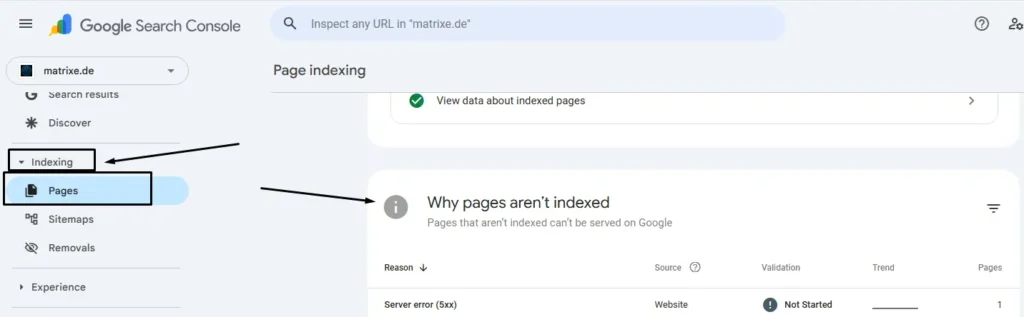
Den Seiten-Bericht verstehen
Zu finden unter Indexierung > Seiten, kategorisiert dieser Bericht alle URLs Ihrer Website in vier Zustaende: Fehler, Gueltig mit Warnung, Gueltig und Ausgeschlossen. Konzentrieren Sie sich zunaechst auf die Kategorie Fehler, das sind Seiten, die eigentlich im Google-Index sein sollten, es aber aufgrund eines technischen Problems nicht sind.
Haeufige Fehler und ihre Loesungen
|
Fehlertyp |
Loesung |
|
Gecrawlt – nicht indexiert |
Inhaltsqualitaet und -tiefe verbessern; Seite muss echten Mehrwert bieten |
|
Gefunden – noch nicht indexiert |
Interne Verlinkung zur Seite staerken; sicherstellen, dass sie in der Sitemap enthalten ist |
|
Durch robots.txt blockiert |
robots.txt pruefen und die Disallow-Regel fuer diese URL entfernen |
|
Noindex-Tag gesetzt |
Noindex-Meta-Tag entfernen, wenn die Seite in den Suchergebnissen erscheinen soll |
|
Soft-404 |
Sinnvollen Inhalt hinzufuegen oder korrekten 404-Status bzw. Weiterleitung einrichten |
| Weiterleitungsfehler |
Weiterleitungsketten eliminieren; alte URLs direkt auf das endgueltige Ziel weiterleiten |
Indexierung fuer neue Inhalte anfordern
Nachdem Sie eine Seite veroeffentlicht oder aktualisiert haben, nutzen Sie das URL-Prueftool: URL einfuegen, auf ‚Live-URL testen‘ klicken, dann ‚Indexierung anfordern‘. Google stellt die Seite in die Crawling-Warteschlange, in der Regel dauert es wenige Tage.
XML-Sitemaps einreichen und verwalten
Was ist eine XML-Sitemap?
Eine XML-Sitemap ist eine Datei, die alle wichtigen Seiten Ihrer Website in maschinenlesbarem Format auflistet. Sie fuehrt Googlebot zu Seiten, die sonst moeglicherweise uebersehen wuerden, besonders bei grossen Websites, neuen Projekten oder Seiten mit wenigen internen Links. Eine Sitemap garantiert keine Indexierung, verbessert aber die Crawl-Effizienz deutlich.
So reichen Sie Ihre Sitemap ein
- Navigieren Sie zu Indexierung > Sitemaps im linken Menue
- Geben Sie Ihre Sitemap-URL ein, in der Regel ihrewebsite.de/sitemap.xml
- Klicken Sie auf Senden und warten Sie auf die Verarbeitung durch Google
- Pruefen Sie die Statusspalte, bei Erfolg erscheint ‚Erfolgreich‘ mit Anzahl der eingereichten URLs
| Achtung
Wenn Ihre Sitemap Fehler anzeigt, nutzen Sie das URL-Prueftool direkt fuer die Sitemap-URL, um das Problem zu diagnostizieren. Haeufige Ursachen: durch robots.txt blockierte Seiten oder Weiterleitungsschleifen. |
Technische SEO-Probleme erkennen und beheben
Core Web Vitals
Zu finden unter Nutzererlebnis > Core Web Vitals, zeigt dieser Bericht die Performance Ihrer Seiten anhand von Googles drei Nutzererfahrungsmetriken:
- LCP (Largest Contentful Paint) – wie schnell der Hauptinhalt laedt. Zielwert: unter 2,5 Sekunden
- INP (Interaction to Next Paint) – wie reaktionsschnell die Seite auf Nutzereingaben reagiert. Zielwert: unter 200 ms
- CLS (Cumulative Layout Shift) – wie stabil das Layout beim Laden ist. Zielwert: unter 0,1
Seiten mit dem Status ‚Ungenuegend‘ koennen schlechter ranken als Wettbewerber mit besseren Werten. Haeufige Massnahmen: Bilder komprimieren, ungenutztes JavaScript reduzieren, Hosting optimieren.
Mobile Nutzerfreundlichkeit
Da Google den Mobile-First-Index vollstaendig eingefuehrt hat, ist jeder Fehler bei der mobilen Nutzbarkeit ein direktes Ranking-Risiko. Der Bericht markiert konkrete Seiten mit Problemen wie zu kleinem Text, zu nah beieinanderliegenden Links oder zu breiten Inhalten. Leiten Sie die Fehlerliste an Ihren Entwickler fuer gezielte Korrekturen weiter.
Fehler bei strukturierten Daten
Der Bereich Verbesserungen validiert Ihr Schema-Markup. Fehler bedeuten, dass Ihre Seiten nicht fuer Rich Results infrage kommen – also Sternbewertungen, FAQs oder Produktpreise direkt in den Suchergebnissen. Beheben Sie fehlende Pflichtfelder im Schema-Code mithilfe des Google Rich Results-Tests in Kombination mit der Search Console.
Crawl-Fehler
404-Fehler sollten mit 301-Weiterleitungen auf die relevanteste aktive Seite geloest werden. Bei Server-Fehlern (5xx) arbeiten Sie mit Ihrem Hosting-Anbieter zusammen, um die Ursache zu beheben – anhaltende Server-Fehler koennen dazu fuehren, dass Googlebot die Crawl-Rate fuer Ihre Website reduziert.
Google Search Console vs. Google Analytics
|
Google Search Console |
Google Analytics 4 |
|
Daten vor dem Klick aus der Google-Suche |
Nutzerverhalten auf Ihrer Website nach dem Klick |
|
Klicks, Impressionen, CTR, Rankingposition |
Sitzungen, Absprungrate, Conversions, Umsatz |
|
Indexierungsstatus und Crawl-Fehler |
Traffic aus allen Kanaelen – organisch, Social, Paid, E-Mail |
|
Technische SEO-Probleme |
Nutzer-Journeys, Ziele und Engagement-Metriken |
| Daten direkt aus dem Google-Index |
JavaScript-Tracking-Code auf Ihrer Website |
| Beide Tools zusammen nutzen
Die Search Console zeigt, warum eine Seite rankt. Analytics zeigt, was Nutzer danach tun. Fuer ein vollstaendiges SEO-Bild brauchen Sie beide. |
Fortgeschrittene Tipps fuer die Google Search Console (2026)
Search Console mit Google Looker Studio verbinden
Looker Studio (kostenlos) ermoeglicht es Ihnen, Search-Console- und GA4-Daten in einem einzigen, individuellen Dashboard zusammenzufuehren. Das ist der schnellste Weg, um Zusammenhaenge zwischen Ranking-Veraenderungen und Traffic-Schwankungen zu erkennen und professionelle SEO-Berichte fuer Kunden zu erstellen.
Search Console als Grundlage fuer die Content-Strategie
Statt sich ausschliesslich auf Keyword-Recherche-Tools zu stuetzen, nutzen Sie den Suchanfragen-Bericht als redaktionellen Kompass. Seiten, die Impressionen fuer Anfragen sammeln, die sie nicht vollstaendig abdecken, zeigen Ihnen genau, welche Inhalte Sie als Naechstes erstellen oder ausbauen sollten.
Integration mit SEO-Tools von Drittanbietern
Plattformen wie Ahrefs und SEMrush bieten eine direkte Search-Console-Integration, die Ihre echten Klickdaten mit Backlink-Metriken und Wettbewerber-Rankings ueberschneidet. Diese Kombination liefert die Datenpraezision der Search Console und den Wettbewerbskontext professioneller Tools gleichzeitig.
Best Practices und Monitoring-Workflow
Woechentliche SEO-Checkliste
- Uebersicht pruefen: neue Fehler oder Warnungen zu manuellen Massnahmen?
- Performance pruefen: ungewoehnliche Einbrueche oder Spruenge bei Klicks und Impressionen?
- Seiten-Bericht: neue Indexierungsfehler vorhanden?
- URL-Prueftool: Indexierung fuer alle in dieser Woche veroeffentlichten Inhalte anfordern
- Core Web Vitals: neu als ‚Ungenuegend‘ eingestufte URLs pruefen
Wie oft sollten Sie die Search Console pruefen?
| Situation | Empfohlene Haeufigkeit |
| Etablierte Website, regelmaessiger Veroeffentlichungsrhythmus | Woechentliche Pruefung von Uebersicht und Performance |
| Aktive Linkbuilding- oder Content-Kampagne | 2 bis 3 Mal pro Woche |
| Nach einem Relaunch oder groesseren Umstrukturierungen | Taeglich in den ersten 2 bis 4 Wochen |
| Neue Website (juerger als 3 Monate) | Woechentlich; Fokus auf Indexierung und Sitemap-Status |
Haeufig gestellte Fragen
1. Ist die Google Search Console kostenlos?
A: Ja, vollstaendig. Es gibt keine kostenpflichtige Premium-Version. Alle in diesem Leitfaden beschriebenen Funktionen stehen jedem verifizierten Website-Betreiber kostenfrei zur Verfuegung.
2. Wie lange dauert es, bis Daten erscheinen?
A: Erste Daten erscheinen in der Regel einige Tage nach der Verifizierung. Aussagekraeftige Trenddaten benoetigen etwa 2 bis 4 Wochen. Die Search Console speichert bis zu 16 Monate an historischen Daten, je laenger Ihre Property aktiv ist, desto wertvoller die Analyse.
3. Kann die Search Console meine Rankings direkt verbessern?
A: Nein – sie ist ein Diagnose- und Reporting-Tool, kein Ranking-Mechanismus. Aber die Massnahmen, die sie ermoeglicht, technische Fehler beheben, CTR steigern, Seite-2-Keywords anvisieren, Indexierung sicherstellen – fuehren bei konsequenter Umsetzung direkt zu besseren Rankings.
4. Warum unterscheiden sich Search-Console-Klicks von Google-Analytics-Sitzungen?
A: Weil beide Tools unterschiedliche Dinge mit unterschiedlichen Methoden messen. Die Search Console zaehlt Klicks ueber Googles Server. Analytics erfasst Sitzungen per JavaScript-Tag auf Ihrer Website. Abweichungen sind normal und erwartet, versuchen Sie nicht, beide Zahlen in Einklang zu bringen. Nutzen Sie jedes Tool fuer seinen spezifischen Zweck.
Fazit
Die Google Search Console ist das wichtigste kostenlose SEO-Tool, nicht wegen des groessten Funktionsumfangs, sondern weil ihre Daten direkt von Google stammen. Jede Keyword-Platzierung, jeder Indexierungsfehler und jeder Core-Web-Vitals-Befund, den sie ausweist, ist verlassliche Grundlage.
Die Websites, die dauerhaft gut ranken, sind nicht zwingend jene mit dem groessten Budget – sondern jene, deren Betreiber ihre Daten regelmaessig pruefen, Probleme fruehzeitig erkennen und Chancen nutzen, bevor es die Konkurrenz tut. Genau das macht die Search Console moeglich.
| Die wichtigsten Punkte im Ueberblick
Search Console einrichten und Website verifizieren · XML-Sitemap einreichen · Performance woechentlich auf Keyword-Chancen pruefen · Indexierungsfehler zeitnah beheben · Core Web Vitals und mobile Nutzbarkeit im Blick behalten · Seite-2-Keywords als schnellsten Wachstumshebel nutzen |
Brauchen Sie Unterstuetzung bei Ihrem Website-SEO?
Die Search Console zu verstehen ist das eine – zu wissen, wie man die Daten in Ranking-Wachstum uebersetzt, das andere.
Bei Matrixe analysieren unsere SEO-Spezialisten Ihre Search Console-Daten gezielt: Wir identifizieren technische Probleme, decken ungenutztes Keyword-Potenzial auf und entwickeln einen priorisierten Massnahmenplan fuer nachhaltiges organisches Wachstum. Wir arbeiten auf Basis Ihrer echten Daten – nicht auf Basis von Schaetzungen.
Jetzt professionelles SEO-Audit anfragen und neue Wachstumschancen entdecken.
Kontaktieren Sie Matrixe noch heute – Matrixe.com