Eine Schritt-fuer-Schritt-Anleitung zur Einrichtung, Auswertung und gezielten Nutzung Ihrer Search Console-Daten fuer nachhaltiges Ranking-Wachstum.
| Inhalt dieses Leitfadens
Einrichtung & Verifizierung |
Die Google Search Console (GSC) ist ein kostenloses Google-Tool, das Ihnen genau zeigt, wie Ihre Website in der Google-Suche abschneidet, welche Seiten indexiert sind, welche Keywords Traffic generieren und welche technischen Probleme Ihre Rankings beeintraechtigten. Im Gegensatz zu Drittanbieter-SEO-Tools stammen die Daten direkt von Google und sind damit die zuverlaessigste Grundlage fuer alle SEO-Entscheidungen.
Dieser Leitfaden fuehrt Sie durch alles, was Sie benoetigen – von der erstmaligen Einrichtung bis hin zu fortgeschrittenen Optimierungs-Workflows, in klarer, praxisorientierter Sprache.
Die Google Search Console, frueher bekannt als Google Webmaster Tools, ist ein kostenloser Google-Dienst, der als direkte Kommunikationsschnittstelle zwischen Ihrer Website und der Google-Suche fungiert. Sie gibt Ihnen vollstaendige Transparenz darueber, wie Googlebot Ihre Website crawlt, welche Seiten im Index enthalten sind und welche Suchanfragen Impressionen und Klicks generieren.
Die meisten SEO-Tools schaetzen Daten, die Search Console berichtet sie. Sie erhalten echte Klickzahlen, echte Rankingpositionen und echten Indexierungsstatus direkt von Google. Ohne diese Daten treffen Sie Entscheidungen auf Basis unvollstaendiger Informationen.
Fuer jeden, der eine Website betreibt und Google als Trafficquelle nutzt oder nutzen moechte, Blogger, E-Commerce-Betreiber, kleine Unternehmen, Agenturen und Entwickler. Kurz: Wenn Google eine Rolle fuer Ihre Besucher spielt, gehoert die Search Console in Ihren Arbeitsalltag.
|
Funktion |
Was sie leistet |
|
Performance-Bericht |
Verfolgt Klicks, Impressionen, CTR und durchschnittliche Rankingposition |
|
URL-Prueftool |
Prueft den Live-Indexierungsstatus jeder einzelnen Seite |
|
Seiten (Indexabdeckung) |
Zeigt indexierte Seiten und welche Seiten fehlen und warum |
|
Core Web Vitals |
Misst Ladezeit, Interaktivitaet und visuelle Stabilitaet in der Praxis |
|
Mobile Nutzerfreundlichkeit |
Zeigt Seiten mit Darstellungsproblemen auf Mobilgeraeten |
|
Sitemaps |
Sitemap einreichen und deren Verarbeitungsstatus verfolgen |
|
Verbesserungen |
Validierung strukturierter Daten / Schema-Markup |
| Sicherheit & Massnahmen |
Warnungen bei manuellen Massnahmen oder Sicherheitsproblemen |
Google setzt automatisierte Programme (Googlebots) ein, die das Web kontinuierlich durchsuchen. Nachdem Ihre Seite gecrawlt wurde, verarbeitet Google den Inhalt und entscheidet, ob sie in den Suchindex aufgenommen wird. Nur indexierte Seiten koennen in den Suchergebnissen erscheinen. Die Search Console macht jede Stufe dieses Prozesses sichtbar – sodass Sie genau erkennen, wo Probleme entstehen.
|
Metrik |
Bedeutung |
|
Klicks |
Anzahl der Klicks auf Ihre Website-Links in den Google-Suchergebnissen |
|
Impressionen |
Haeufigkeit, mit der ein Link Ihrer Website in den Suchergebnissen erschienen ist |
| CTR (Klickrate) |
Klicks geteilt durch Impressionen, angegeben in Prozent |
| Durchschn. Position |
Typische Rankingposition Ihrer Seite fuer eine bestimmte Suchanfrage (niedriger = weiter oben) |
| Wichtige Erkenntnis
Viele Impressionen + geringe CTR = Ihre Seite ist sichtbar, ueberzeugt aber nicht. Optimieren Sie den Title-Tag und die Meta-Beschreibung. |
Rufen Sie search.google.com/search-console auf und melden Sie sich mit Ihrem Google-Konto an. Eine separate Registrierung ist nicht erforderlich.
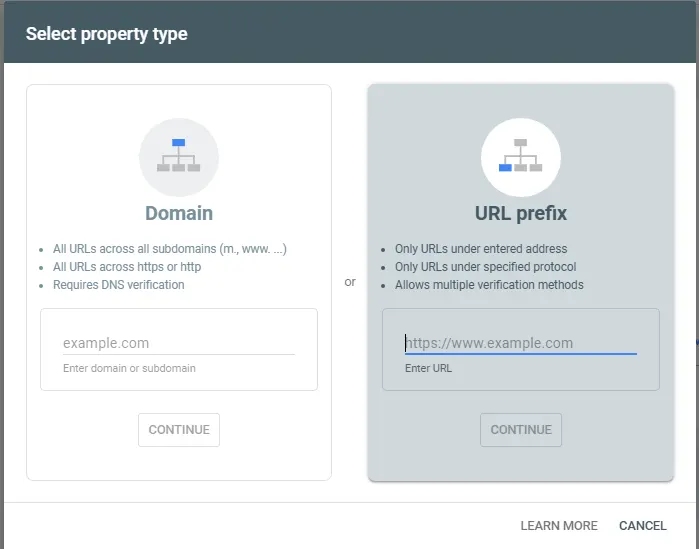
Eine Property ist Ihre Website. Sie werden gebeten, zwischen zwei Property-Typen zu waehlen:
|
Property-Typ |
Empfehlung |
|
Domain (Empfohlen) |
Erfasst alle Subdomains (www, blog, shop) und beide Protokolle (http/https) – die vollstaendigste Ansicht |
| URL-Praefix |
Verfolgt nur eine bestimmte URL und darunter liegende Seiten, geeignet fuer Teilbereiche |

Google erfordert einen Nachweis, dass Sie die Website verwalten. Waehlen Sie die Methode, die zu Ihrem Setup passt:
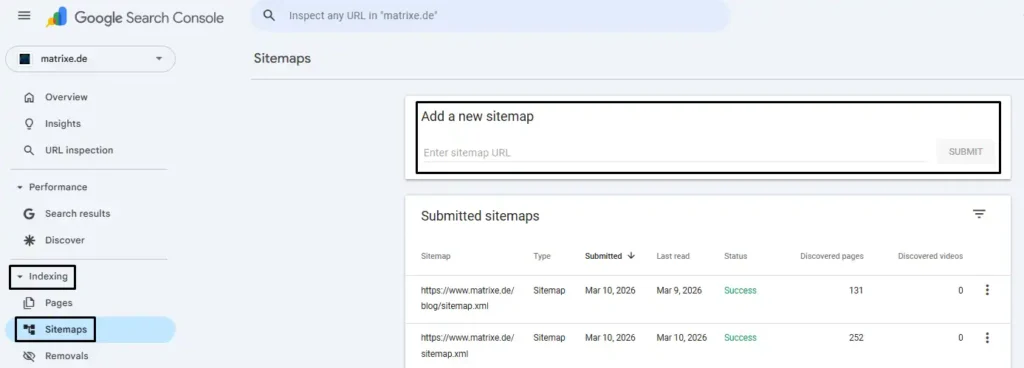
Navigieren Sie zu Indexierung > Sitemaps, geben Sie Ihre Sitemap-URL ein (in der Regel ihrewebsite.de/sitemap.xml) und klicken Sie auf Senden. So erfahrt Google, wo sich alle wichtigen Seiten befinden.
| Praktischer Tipp
Die meisten WordPress-Websites generieren Sitemaps automatisch ueber Plugins wie Yoast SEO oder Rank Math. Pruefen Sie das, bevor Sie manuell eine Sitemap erstellen. |
Die linke Seitenleiste ist Ihre zentrale Navigation. Hier eine Uebersicht der einzelnen Bereiche und wann Sie welchen nutzen:

|
Bereich |
Zweck |
|
Uebersicht |
Schnellansicht von Performance, Indexierung und seitenspezifischen Problemen |
|
Performance |
Vollstaendige Keyword- und Seitendaten zu Klicks, Impressionen, CTR und Position |
|
URL-Prueftool |
Indexierungsstatus einer einzelnen URL pruefen und Neuindexierung anfordern |
| Indexierung > Seiten |
Alle indexierten Seiten, Fehler und Ausschluesse mit Begruendungen einsehen |
|
Indexierung > Sitemaps |
XML-Sitemaps einreichen und deren Status verfolgen |
|
Nutzererlebnis |
Core Web Vitals und Bericht zur mobilen Nutzerfreundlichkeit |
| Verbesserungen |
Validierung strukturierter Daten und Rich-Result-Berechtigung |
|
Sicherheit & Massnahmen |
Manuelle Massnahmen, Sicherheitsprobleme und Richtlinienverstoesse |
Oeffnen Sie Performance > Suchergebnisse. Klicken Sie auf den Tab Suchanfragen und sortieren Sie nach Klicks, um die traffikstaerksten Begriffe zu sehen. Das sind Ihre wichtigsten Keywords, schuetzen und erweitern Sie diese Rankings.
Sortieren Sie anschliessend nach Impressionen. Keywords mit vielen Impressionen aber wenigen Klicks ranken zwar, konvertieren aber nicht. Hier liegt ein klarer Optimierungsbedarf bei Title-Tag oder Meta-Beschreibung.

Wechseln Sie zum Tab Seiten. Filtern Sie nach einer durchschnittlichen Position zwischen 5 und 20. Diese Seiten sind kurz vor den Top-Plaetzierungen, benoetigen aber noch einen gezielten Push. Seiten auf den Positionen 8 bis 10 sind besonders wertvoll, ein kleiner Positionsgewinn kann Klicks massiv steigern, da die CTR auf der ersten Seite mit jedem Rang deutlich sinkt.
Nutzen Sie die Datumsvergleichs-Funktion, um Leistungsentwicklungen zu bewerten. Ein Vergleich der letzten 90 Tage mit dem Vorquartal zeigt Keyword-Trends, Traffic-Wachstum und ruecklaeufige Seiten, bevor sie zu einem ernsthaften Problem werden.
Filtern Sie im Tab Suchanfragen nach einer durchschnittlichen Position zwischen 11 und 20, sortiert nach Impressionen. Das sind Suchanfragen, fuer die Google Ihre Seite bereits als relevant einschaetzt, Sie muessen den Inhalt nur noch praeziser optimieren, um auf Seite 1 zu gelangen. Das ist schneller und kalkulierbarer als der Aufbau fuer voellig neue Keywords.
Manchmal ranken Ihre Seiten fuer Begriffe, die Sie nie explizit anvisiert haben. Pruefen Sie den Tab Suchanfragen auf thematisch abweichende Keywords zur verlinkten Seite. Wenn das Suchvolumen releaant ist: Entweder die bestehende Seite gezielt erweiterern oder einen eigenen neuen Inhalt dafuer erstellen.
| Schneller Gewinn
Seiten auf den Positionen 11 bis 20 mit mehr als 500 monatlichen Impressionen sind Ihre lohnendsten Optimierungsziele. Starten Sie dort. |
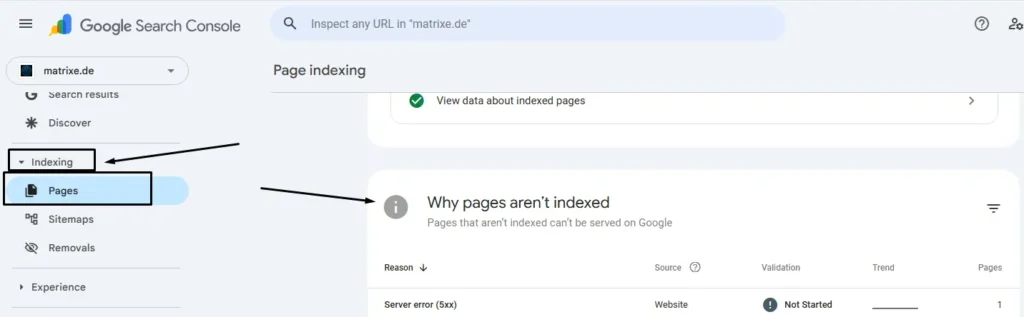
Zu finden unter Indexierung > Seiten, kategorisiert dieser Bericht alle URLs Ihrer Website in vier Zustaende: Fehler, Gueltig mit Warnung, Gueltig und Ausgeschlossen. Konzentrieren Sie sich zunaechst auf die Kategorie Fehler, das sind Seiten, die eigentlich im Google-Index sein sollten, es aber aufgrund eines technischen Problems nicht sind.
|
Fehlertyp |
Loesung |
|
Gecrawlt – nicht indexiert |
Inhaltsqualitaet und -tiefe verbessern; Seite muss echten Mehrwert bieten |
|
Gefunden – noch nicht indexiert |
Interne Verlinkung zur Seite staerken; sicherstellen, dass sie in der Sitemap enthalten ist |
|
Durch robots.txt blockiert |
robots.txt pruefen und die Disallow-Regel fuer diese URL entfernen |
|
Noindex-Tag gesetzt |
Noindex-Meta-Tag entfernen, wenn die Seite in den Suchergebnissen erscheinen soll |
|
Soft-404 |
Sinnvollen Inhalt hinzufuegen oder korrekten 404-Status bzw. Weiterleitung einrichten |
| Weiterleitungsfehler |
Weiterleitungsketten eliminieren; alte URLs direkt auf das endgueltige Ziel weiterleiten |
Nachdem Sie eine Seite veroeffentlicht oder aktualisiert haben, nutzen Sie das URL-Prueftool: URL einfuegen, auf ‚Live-URL testen‘ klicken, dann ‚Indexierung anfordern‘. Google stellt die Seite in die Crawling-Warteschlange, in der Regel dauert es wenige Tage.
Eine XML-Sitemap ist eine Datei, die alle wichtigen Seiten Ihrer Website in maschinenlesbarem Format auflistet. Sie fuehrt Googlebot zu Seiten, die sonst moeglicherweise uebersehen wuerden, besonders bei grossen Websites, neuen Projekten oder Seiten mit wenigen internen Links. Eine Sitemap garantiert keine Indexierung, verbessert aber die Crawl-Effizienz deutlich.
| Achtung
Wenn Ihre Sitemap Fehler anzeigt, nutzen Sie das URL-Prueftool direkt fuer die Sitemap-URL, um das Problem zu diagnostizieren. Haeufige Ursachen: durch robots.txt blockierte Seiten oder Weiterleitungsschleifen. |
Zu finden unter Nutzererlebnis > Core Web Vitals, zeigt dieser Bericht die Performance Ihrer Seiten anhand von Googles drei Nutzererfahrungsmetriken:
Seiten mit dem Status ‚Ungenuegend‘ koennen schlechter ranken als Wettbewerber mit besseren Werten. Haeufige Massnahmen: Bilder komprimieren, ungenutztes JavaScript reduzieren, Hosting optimieren.
Da Google den Mobile-First-Index vollstaendig eingefuehrt hat, ist jeder Fehler bei der mobilen Nutzbarkeit ein direktes Ranking-Risiko. Der Bericht markiert konkrete Seiten mit Problemen wie zu kleinem Text, zu nah beieinanderliegenden Links oder zu breiten Inhalten. Leiten Sie die Fehlerliste an Ihren Entwickler fuer gezielte Korrekturen weiter.
Der Bereich Verbesserungen validiert Ihr Schema-Markup. Fehler bedeuten, dass Ihre Seiten nicht fuer Rich Results infrage kommen – also Sternbewertungen, FAQs oder Produktpreise direkt in den Suchergebnissen. Beheben Sie fehlende Pflichtfelder im Schema-Code mithilfe des Google Rich Results-Tests in Kombination mit der Search Console.
404-Fehler sollten mit 301-Weiterleitungen auf die relevanteste aktive Seite geloest werden. Bei Server-Fehlern (5xx) arbeiten Sie mit Ihrem Hosting-Anbieter zusammen, um die Ursache zu beheben – anhaltende Server-Fehler koennen dazu fuehren, dass Googlebot die Crawl-Rate fuer Ihre Website reduziert.
|
Google Search Console |
Google Analytics 4 |
|
Daten vor dem Klick aus der Google-Suche |
Nutzerverhalten auf Ihrer Website nach dem Klick |
|
Klicks, Impressionen, CTR, Rankingposition |
Sitzungen, Absprungrate, Conversions, Umsatz |
|
Indexierungsstatus und Crawl-Fehler |
Traffic aus allen Kanaelen – organisch, Social, Paid, E-Mail |
|
Technische SEO-Probleme |
Nutzer-Journeys, Ziele und Engagement-Metriken |
| Daten direkt aus dem Google-Index |
JavaScript-Tracking-Code auf Ihrer Website |
| Beide Tools zusammen nutzen
Die Search Console zeigt, warum eine Seite rankt. Analytics zeigt, was Nutzer danach tun. Fuer ein vollstaendiges SEO-Bild brauchen Sie beide. |
Looker Studio (kostenlos) ermoeglicht es Ihnen, Search-Console- und GA4-Daten in einem einzigen, individuellen Dashboard zusammenzufuehren. Das ist der schnellste Weg, um Zusammenhaenge zwischen Ranking-Veraenderungen und Traffic-Schwankungen zu erkennen und professionelle SEO-Berichte fuer Kunden zu erstellen.
Statt sich ausschliesslich auf Keyword-Recherche-Tools zu stuetzen, nutzen Sie den Suchanfragen-Bericht als redaktionellen Kompass. Seiten, die Impressionen fuer Anfragen sammeln, die sie nicht vollstaendig abdecken, zeigen Ihnen genau, welche Inhalte Sie als Naechstes erstellen oder ausbauen sollten.
Plattformen wie Ahrefs und SEMrush bieten eine direkte Search-Console-Integration, die Ihre echten Klickdaten mit Backlink-Metriken und Wettbewerber-Rankings ueberschneidet. Diese Kombination liefert die Datenpraezision der Search Console und den Wettbewerbskontext professioneller Tools gleichzeitig.
| Situation | Empfohlene Haeufigkeit |
| Etablierte Website, regelmaessiger Veroeffentlichungsrhythmus | Woechentliche Pruefung von Uebersicht und Performance |
| Aktive Linkbuilding- oder Content-Kampagne | 2 bis 3 Mal pro Woche |
| Nach einem Relaunch oder groesseren Umstrukturierungen | Taeglich in den ersten 2 bis 4 Wochen |
| Neue Website (juerger als 3 Monate) | Woechentlich; Fokus auf Indexierung und Sitemap-Status |
A: Ja, vollstaendig. Es gibt keine kostenpflichtige Premium-Version. Alle in diesem Leitfaden beschriebenen Funktionen stehen jedem verifizierten Website-Betreiber kostenfrei zur Verfuegung.
A: Erste Daten erscheinen in der Regel einige Tage nach der Verifizierung. Aussagekraeftige Trenddaten benoetigen etwa 2 bis 4 Wochen. Die Search Console speichert bis zu 16 Monate an historischen Daten, je laenger Ihre Property aktiv ist, desto wertvoller die Analyse.
A: Nein – sie ist ein Diagnose- und Reporting-Tool, kein Ranking-Mechanismus. Aber die Massnahmen, die sie ermoeglicht, technische Fehler beheben, CTR steigern, Seite-2-Keywords anvisieren, Indexierung sicherstellen – fuehren bei konsequenter Umsetzung direkt zu besseren Rankings.
A: Weil beide Tools unterschiedliche Dinge mit unterschiedlichen Methoden messen. Die Search Console zaehlt Klicks ueber Googles Server. Analytics erfasst Sitzungen per JavaScript-Tag auf Ihrer Website. Abweichungen sind normal und erwartet, versuchen Sie nicht, beide Zahlen in Einklang zu bringen. Nutzen Sie jedes Tool fuer seinen spezifischen Zweck.
Die Google Search Console ist das wichtigste kostenlose SEO-Tool, nicht wegen des groessten Funktionsumfangs, sondern weil ihre Daten direkt von Google stammen. Jede Keyword-Platzierung, jeder Indexierungsfehler und jeder Core-Web-Vitals-Befund, den sie ausweist, ist verlassliche Grundlage.
Die Websites, die dauerhaft gut ranken, sind nicht zwingend jene mit dem groessten Budget – sondern jene, deren Betreiber ihre Daten regelmaessig pruefen, Probleme fruehzeitig erkennen und Chancen nutzen, bevor es die Konkurrenz tut. Genau das macht die Search Console moeglich.
| Die wichtigsten Punkte im Ueberblick
Search Console einrichten und Website verifizieren · XML-Sitemap einreichen · Performance woechentlich auf Keyword-Chancen pruefen · Indexierungsfehler zeitnah beheben · Core Web Vitals und mobile Nutzbarkeit im Blick behalten · Seite-2-Keywords als schnellsten Wachstumshebel nutzen |
Die Search Console zu verstehen ist das eine – zu wissen, wie man die Daten in Ranking-Wachstum uebersetzt, das andere.
Bei Matrixe analysieren unsere SEO-Spezialisten Ihre Search Console-Daten gezielt: Wir identifizieren technische Probleme, decken ungenutztes Keyword-Potenzial auf und entwickeln einen priorisierten Massnahmenplan fuer nachhaltiges organisches Wachstum. Wir arbeiten auf Basis Ihrer echten Daten – nicht auf Basis von Schaetzungen.
Jetzt professionelles SEO-Audit anfragen und neue Wachstumschancen entdecken.
Kontaktieren Sie Matrixe noch heute – Matrixe.com
Google Search Console Richtig Nutzen in 2026

Die besten SEO-Tools 2026